رازهای مگو کیفیت چاپ؛ DPI مناسب برای چاپ عکس چیست و چگونه عکس هایمان را خراب نکنیم؟
24 تیر 1405
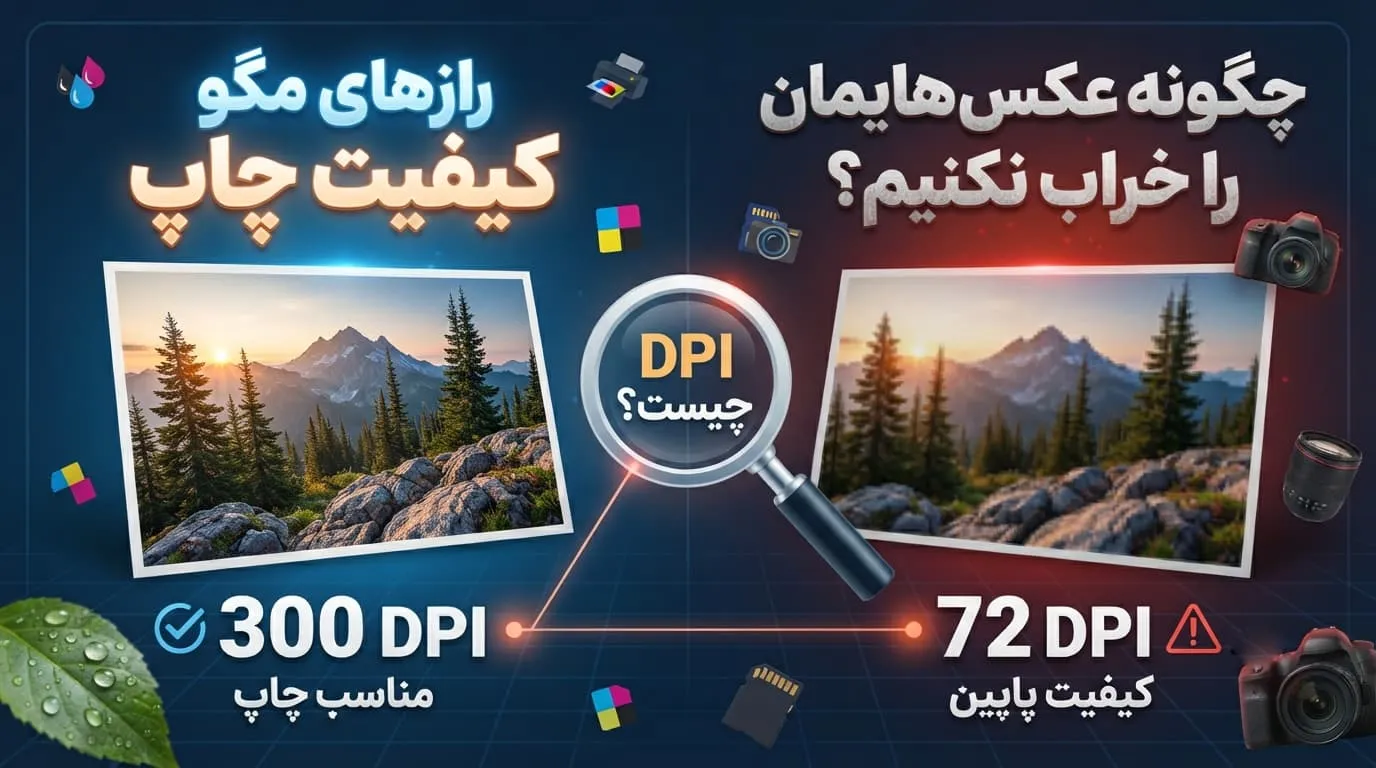
غول مرحله اول؛ اصلاً این DPI که همه می گویند چیست؟
بگذارید بدون فرمول های پیچیده ریاضی و اصطلاحات سخت دانشگاهی صحبت کنیم. وقتی به یک عکس چاپ شده روی کاغذ نگاه می کنید، در واقع دارید به میلیون ها قطره بسیار کوچک جوهر نگاه می کنید که در کنار هم قرار گرفته اند تا این تصویر زیبا را بسازند.
تعریف DPI به زبان ساده
عبارت DPI مخفف Dots Per Inch به معنای تعداد نقاط در هر اینچ است. این شاخص نشان می دهد که چاپگر در هر اینچ مربع از کاغذ، چه تعداد نقطه جوهر می پاشد. هر چقدر این نقاط به هم نزدیک تر و تعدادشان بیشتر باشد، تصویر نهایی واضح تر، دقیق تر و با کیفیت تر خواهد بود. برای درک عمیق تر این مفهوم می توانید مقاله تخصصی DPI Meaning در سایت ادوبی را مطالعه کنید.
DPI چگونه روی کیفیت چاپ تاثیر می گذارد؟
وقتی یک فایل دیجیتال را برای چاپ می فرستید چاپگر باید تصمیم بگیرد که اطلاعات دیجیتالی را چگونه روی کاغذ پیاده کند. اگر DPI عکس شما بالا باشد، چاپگر نقاط جوهر را بسیار ریز و فشرده در کنار هم می چیند. این کار باعث می شود مرز بین رنگ ها بسیار نرم و طبیعی به نظر برسد. اما اگر DPI پایین باشد، نقاط جوهر با فاصله از هم چاپ می شوند و در نتیجه، چشم شما می تواند این فاصله ها را تشخیص دهد که به آن افت کیفیت چاپ عکس می گویند.
مثال ساده برای درک DPI
تصور کنید می خواهید با استفاده از موزاییک های رنگی، تصویر یک چهره را روی زمین بسازید. اگر فقط از ۷۲ موزاییک بزرگ استفاده کنید، تصویر نهایی بسیار مبهم و شطرنجی خواهد شد. اما اگر از ۳۰۰ موزاییک بسیار کوچک در همان ابعاد استفاده کنید، جزئیات چشم ها، موها و لبخند به زیبایی و با وضوح بالا نمایان می شود. این دقیقاً همان کاری است که DPI بالا برای عکس های شما انجام می دهد.
راز عدد جادویی؛ بهترین DPI برای چاپ عکس چقدر است؟
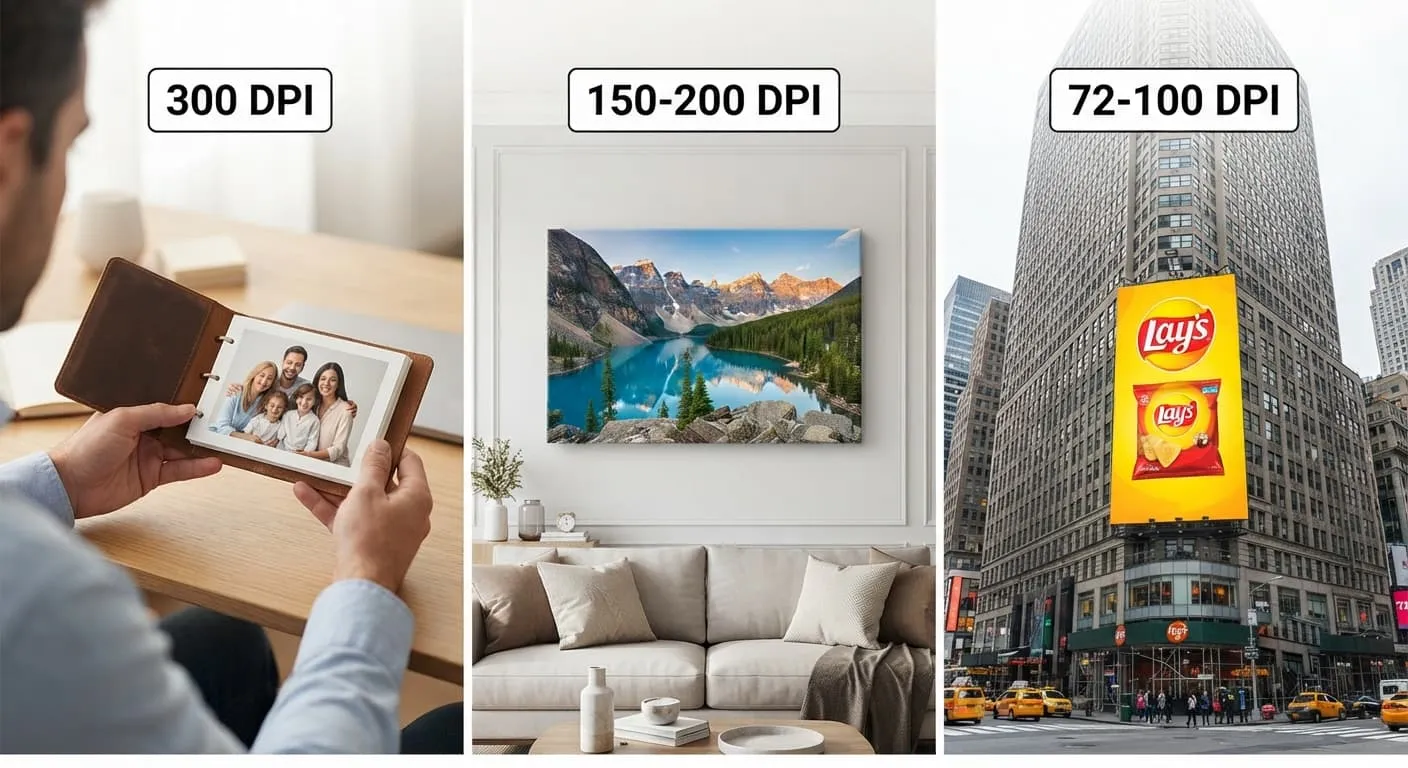
شاید در اینترنت شنیده باشید که همیشه و همه جا باید از عدد ۳۰۰ استفاده کنید. اما بگذارید یک راز حرفه ای را با شما در میان بگذاریم: دنیای چاپ انعطاف پذیرتر از این حرف هاست! رزولوشن مناسب چاپ عکس کاملاً به این بستگی دارد که قرار است چه چیزی را چاپ کنید و مخاطب از چه فاصله ای به آن نگاه می کند.
چرا 300 DPI استاندارد جهانی چاپ است؟
عدد 300 DPI چیست و چرا به یک قانون نانوشته تبدیل شده است؟ پاسخ در ساختار چشم انسان نهفته است. یک فرد با بینایی نرمال، وقتی از فاصله سی سانتی متری (فاصله معمولی خواندن کتاب یا دیدن آلبوم) به یک عکس نگاه می کند، نمی تواند نقاط تشکیل دهنده تصویر را در رزولوشن ۳۰۰ تشخیص دهد. از این رو، کیفیت چاپ لابراتوار برای عکس های خانوادگی، پرسنلی و آلبومی همیشه روی این عدد تنظیم می شود تا چاپ عکس با کیفیت بالا تضمین شود.
آیا 150 DPI کافی است؟
بله، کاملاً! اما در شرایط خاص. اگر قصد چاپ عکس روی بوم یا چاپ عکس روی شاسی در ابعاد بزرگ را دارید که معمولاً روی دیوار نصب می شوند و افراد از فاصله یک متری یا بیشتر به آن ها نگاه می کنند، رزولوشن ۱۵۰ نیز کاملاً پاسخگوی نیاز شماست. در این فاصله، چشم انسان تفاوت بین ۱۵۰ و ۳۰۰ را متوجه نمی شود و عکس همچنان شارپ و واضح به نظر می رسد.
چه زمانی 600 DPI استفاده می شود؟
زمانی که با کارهای هنری فوق العاده ظریف، کتاب های نفیس مصور یا تصاویری سروکار دارید که قرار است زیر ذره بین قرار بگیرند یا جزئیات مینیاتوری دارند. چاپگرهای پیشرفته صنعتی و دیجیتال می توانند این وضوح خیره کننده را روی کاغذهای خاص پیاده کنند.
در جدول زیر می توانید راهنمای سریع انتخاب dpi عکس برای چاپ را مشاهده کنید:
نوع چاپ | DPI پیشنهادی | حداقل DPI قابل قبول | فاصله دید استاندارد | کیفیت نهایی چاپ | کاربردهای رایج |
چاپ عکس پرسنلی | 300 DPI | 300 DPI | 20 تا 30 سانتیمتر | فوقالعاده شارپ و بدون افت کیفیت | عکس پرسنلی، پاسپورت، مدارک |
چاپ عکس آلبومی | 300 DPI | 300 DPI | 20 تا 40 سانتیمتر | جزئیات بسیار بالا و رنگهای دقیق | آلبوم خانوادگی، عکس یادگاری، چاپ لابراتوار |
چاپ عکس روی کاغذ گلاسه یا مات | 300 DPI | 240 DPI | 30 تا 50 سانتیمتر | کیفیت حرفهای و وضوح بالا | چاپ عکسهای هنری و شخصی |
چاپ عکس روی شاسی (ابعاد کوچک و متوسط) | 300 DPI | 240 DPI | 50 سانتیمتر تا 1 متر | بسیار واضح با حفظ تمام جزئیات | شاسی 20×30، 30×40، 40×60 |
چاپ عکس روی شاسی بزرگ | 240 DPI | 200 DPI | 1 تا 2 متر | کیفیت بسیار خوب بدون افت محسوس | شاسیهای بزرگ دکوراتیو |
چاپ عکس روی بوم (Canvas) | 150 تا 200 DPI | 150 DPI | 1 تا 2 متر | طبیعی، نرم و چشمنواز | تابلوهای دکوراتیو، گالری و منزل |
چاپ فتوکاناواس یا تابلوهای هنری بزرگ | 180 تا 240 DPI | 150 DPI | حدود 1.5 متر | کیفیت بسیار مناسب با حفظ بافت بوم | آثار هنری و نمایشگاهی |
چاپ پوستر تبلیغاتی | 200 تا 300 DPI | 150 DPI | 1 تا 2 متر | وضوح بالا و خوانایی مناسب | پوستر فروشگاهی و تبلیغاتی |
چاپ رولآپ و استند نمایشگاهی | 150 تا 200 DPI | 120 DPI | 1.5 تا 3 متر | کیفیت مطلوب در فاصله معمول مشاهده | نمایشگاهها و همایشها |
چاپ بنر فضای داخلی | 120 تا 150 DPI | 100 DPI | 2 تا 3 متر | کیفیت مناسب و خوانا | فروشگاهها، مراکز خرید، غرفهها |
چاپ بنر فضای باز | 72 تا 100 DPI | 72 DPI | 3 تا 5 متر | کیفیت مناسب از فاصله دور | بنر خیابانی و تابلوهای تبلیغاتی |
چاپ بیلبورد شهری | 30 تا 72 DPI | 30 DPI | بیش از 10 متر | کاملاً مناسب برای دید از فاصله زیاد | بیلبورد، تابلوهای بزرگراه و تبلیغات محیطی |
نبرد اصطلاحات گیج کننده؛ بالاخره DPI یا PPI؟ مسئله این است!
یکی از بزرگ ترین سوء تفاهم ها در دنیای گرافیک و عکاسی، جابجا گرفتن دو اصطلاح dpi یا ppi است. حتی گاهی طراحان حرفه ای هم این دو را به جای هم به کار می برند، اما این دو کاملاً با هم متفاوت هستند.
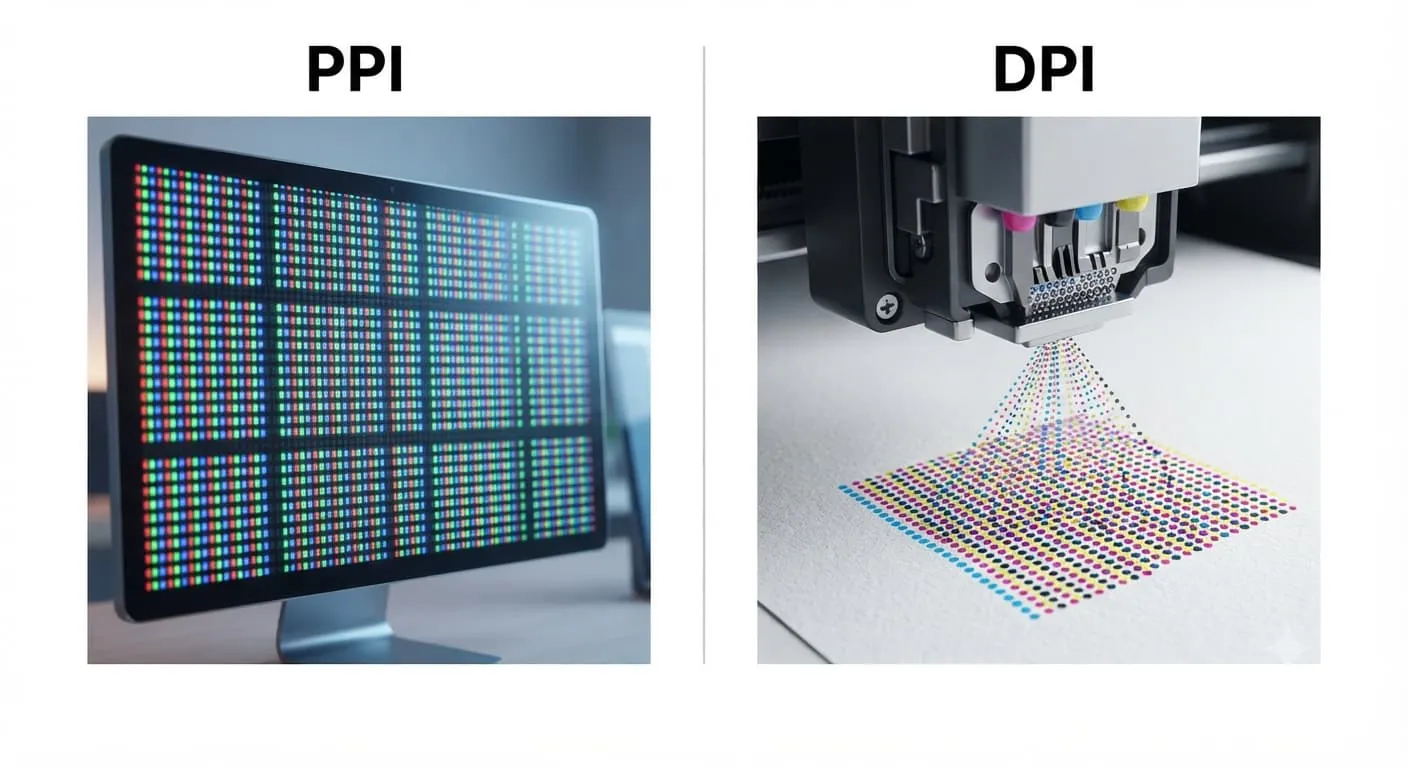
PPI مربوط به نمایشگر (Pixels Per Inch)
پیکسل کوچک ترین واحد سازنده تصاویر در دنیای دیجیتال است. وقتی عکسی را در گوشی یا مانیتور خود می بینید، این تصویر از هزاران پیکسل نوری تشکیل شده است. PPI نشان می دهد که در هر اینچ از صفحه نمایش شما، چه تعداد پیکسل وجود دارد. این مفهوم کاملاً مجازی و دیجیتال است و با نور سر و کار دارد (سیستم رنگی RGB).
DPI مربوط به چاپ (Dots Per Inch)
همان طور که پیش تر گفتیم، DPI مربوط به دنیای فیزیکی و جوهر روی کاغذ است. چاپگرها پیکسل های دیجیتال را به نقاط جوهر فیزیکی تبدیل می کنند. در این دنیا دیگر پیکسلی وجود ندارد، بلکه قطرات جوهر با سیستم رنگی CMYK روی کاغذ می نشینند.
تفاوت این دو در دنیای واقعی
وقتی عکسی را در فتوشاپ آماده می کنید، در واقع دارید PPI آن را تنظیم می کنید. اما وقتی دکمه پرینت را می زنید، دستگاه چاپ بر اساس توانایی خود و تنظیمات شما، آن پیکسل ها را به نقاط جوهر (DPI) تبدیل می کند. پس به یاد داشته باشید: PPI در سیستم شما زندگی می کند و DPI روی کاغذ متولد می شود.
[پیشنهاد تصویر: جدول سایز چاپ و رزولوشن های مختلف به صورت یک طرح گرافیکی زیبا با رنگ های جذاب که نشان می دهد برای هر سایز استاندارد عکس، چه تعداد پیکسل در طول و عرض نیاز داریم.]
فرمول طلایی ابعاد؛ رزولوشن مناسب برای سایزهای مختلف چاپ چیست؟
بسیاری از کاربران از ما می پرسند: "من می خواهم یک عکس ۲۰ در ۳۰ سانتی متر چاپ کنم، ابعاد عکس من باید چند پیکسل باشد؟" برای پاسخ به این سوال، یک فرمول ریاضی بسیار ساده وجود دارد:
از آنجا که هر اینچ برابر با ۲.۵۴ سانتی متر است، ما کار را برای شما راحت کرده ایم و جدول زیر را به عنوان یک مرجع دقیق برای کیفیت مناسب چاپ آماده کرده ایم تا دیگر نیازی به محاسبات پیچیده نداشته باشید:
سایز چاپ (سانتیمتر) | ابعاد چاپ (اینچ) | حداقل پیکسل مورد نیاز (300 DPI) | حداقل مگاپیکسل پیشنهادی | کیفیت چاپ | کاربردهای رایج |
|---|---|---|---|---|---|
9×13 | 3.5×5 اینچ | 1063×1535 پیکسل | 1.6 مگاپیکسل | بسیار خوب | عکسهای خانوادگی، چاپ اقتصادی |
10×15 | 4×6 اینچ | 1200×1800 پیکسل | 2.2 مگاپیکسل | عالی | آلبوم عکس، خاطرات روزمره، چاپ استاندارد |
13×18 | 5×7 اینچ | 1500×2100 پیکسل | 3.1 مگاپیکسل | عالی | عکسهای رومیزی، هدیه، قابهای کوچک |
15×21 | 6×8 اینچ | 1800×2500 پیکسل | 4.5 مگاپیکسل | بسیار عالی | چاپ پرتره، قابهای خانگی |
20×25 | 8×10 اینچ | 2400×3000 پیکسل | 7.2 مگاپیکسل | حرفه ای | عکسهای خانوادگی، پرتره، قاب دیواری |
20×30 | 8×12 اینچ | 2400×3600 پیکسل | 8.6 مگاپیکسل | حرفه ای | شاسی، قاب دیواری، عکسهای تبلیغاتی |
25×35 | 10×14 اینچ | 3000×4200 پیکسل | 12.6 مگاپیکسل | حرفه ای | تابلوهای دکوراتیو و نمایشگاهی |
30×40 | 12×16 اینچ | 3600×4800 پیکسل | 17.3 مگاپیکسل | بسیار حرفه ای | 17.3 مگاپیکسلشاسی بزرگ، عکسهای هنری |
30×45 | 12×18 اینچ | 3600×5400 پیکسل | 19.4 مگاپیکسل | بسیار حرفه ای | عکس عروسی، پرتره خانوادگی، تابلوهای لوکس |
40×60 | 16×24 اینچ | 4800×7200 پیکسل | 34.6 مگاپیکسل | فوق العاده | تابلوهای بزرگ، چاپ نمایشگاهی |
50×70 | 20×28 اینچ | 6000×8400 پیکسل | 50.4 مگاپیکسل | کیفیت گالری | پوسترهای هنری، تابلوهای بزرگ، دکوراسیون داخلی |
60×90 | 24×36 اینچ | 7200×10800 پیکسل | 77.8 مگاپیکسل | کیفیت حرفه ای | نمایشگاه عکس، گالری، تبلیغات داخلی |
در کنار تنظیم دقیق رزولوشن، نوع کاغذی که برای چاپ انتخاب می کنید نیز تاثیر شگفت انگیزی روی خروجی نهایی دارد. برای اینکه بدانید کدام کاغذ با عکس و رزولوشن شما همخوانی بیشتری دارد، پیشنهاد می کنیم مقاله کاربردی و جذاب ما یعنی بهترین کاغذ برای چاپ عکس را مطالعه کنید.
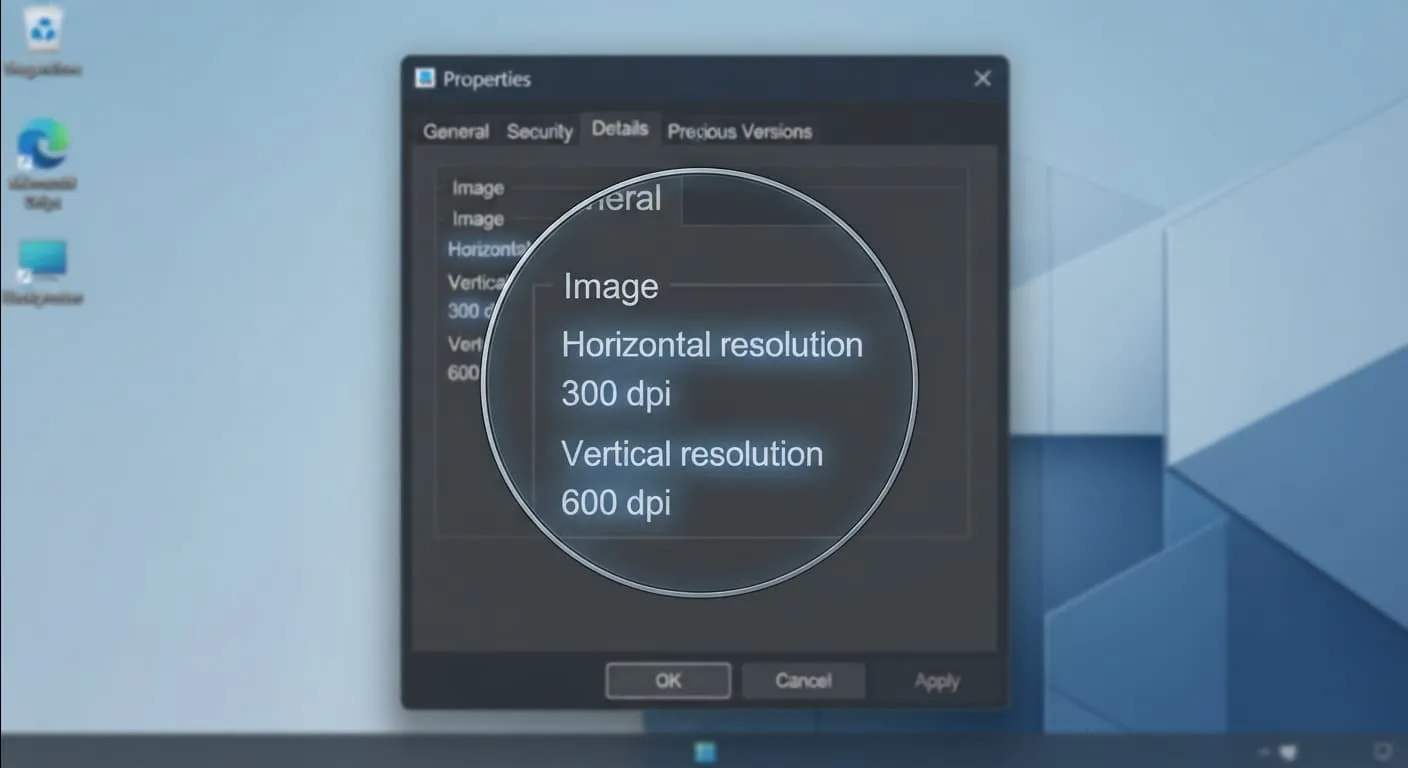
کارآگاه بازی در ویندوز و مک؛ چگونه DPI عکس خود را مثل یک حرفه ای بررسی کنیم؟
حالا که با تئوری کار آشنا شدید، بیایید به صورت عملی آستین ها را بالا بزنیم و ببینیم عکسی که در دست داریم چه وضعیتی دارد. بررسی این موضوع بسیار ساده تر از آن چیزی است که فکرش را می کنید.
روش سریع و بدون دردسر در ویندوز
اگر از سیستم عامل ویندوز استفاده می کنید، برای فهمیدن رزولوشن تصویر خود مراحل زیر را دنبال کنید:
روی فایل عکس مورد نظر راست کلیک کنید.
گزینه Properties (ویژگی ها) را در پایین منو انتخاب کنید.
به تب Details (جزئیات) در بالای پنجره باز شده بروید.
به پایین اسکرول کنید تا بخش Image را ببینید؛ در اینجا مقدار Horizontal Resolution و Vertical Resolution را به همراه عدد DPI مشاهده خواهید کرد.
روش بررسی در سیستم عامل مک (macOS)
کاربران مک نیز می توانند به راحتی این کار را انجام دهند:
عکس را با برنامه پیش فرض Preview باز کنید.
از منوی بالای صفحه، روی گزینه Tools کلیک کرده و سپس Show Inspector را انتخاب کنید.
در پنجره باز شده، مقدار Image DPI به وضوح نمایش داده می شود.
ترفندهای بررسی دقیق در غول فتوشاپ (Adobe Photoshop)
اگر اهل کارهای گرافیکی هستید، فتوشاپ دقیق ترین ابزار را به شما می دهد:
عکس را در فتوشاپ باز کنید.
از منوی بالا به مسیر Image > Image Size بروید.
در پنجره باز شده، می توانید ابعاد پیکسل، سانتی متر و مقدار دقیق Resolution (که همان PPI/DPI است) را مشاهده و ویرایش کنید.
آیا در گوشی موبایل هم می توان DPI را فهمید؟
گوشی های هوشمند معمولاً اطلاعات عکس را بر اساس پیکسل (مثلاً 4000 در 3000) نشان می دهند و عددی به عنوان DPI ثابت ندارند. دلیل آن هم این است که عکس در گوشی هنوز ماهیت چاپی پیدا نکرده است. اما نگران نباشید، با داشتن تعداد پیکسل ها و مقایسه آن با جدول بالا، می توانید بفهمید که عکس گوشی شما برای چه سایز چاپی مناسب است.
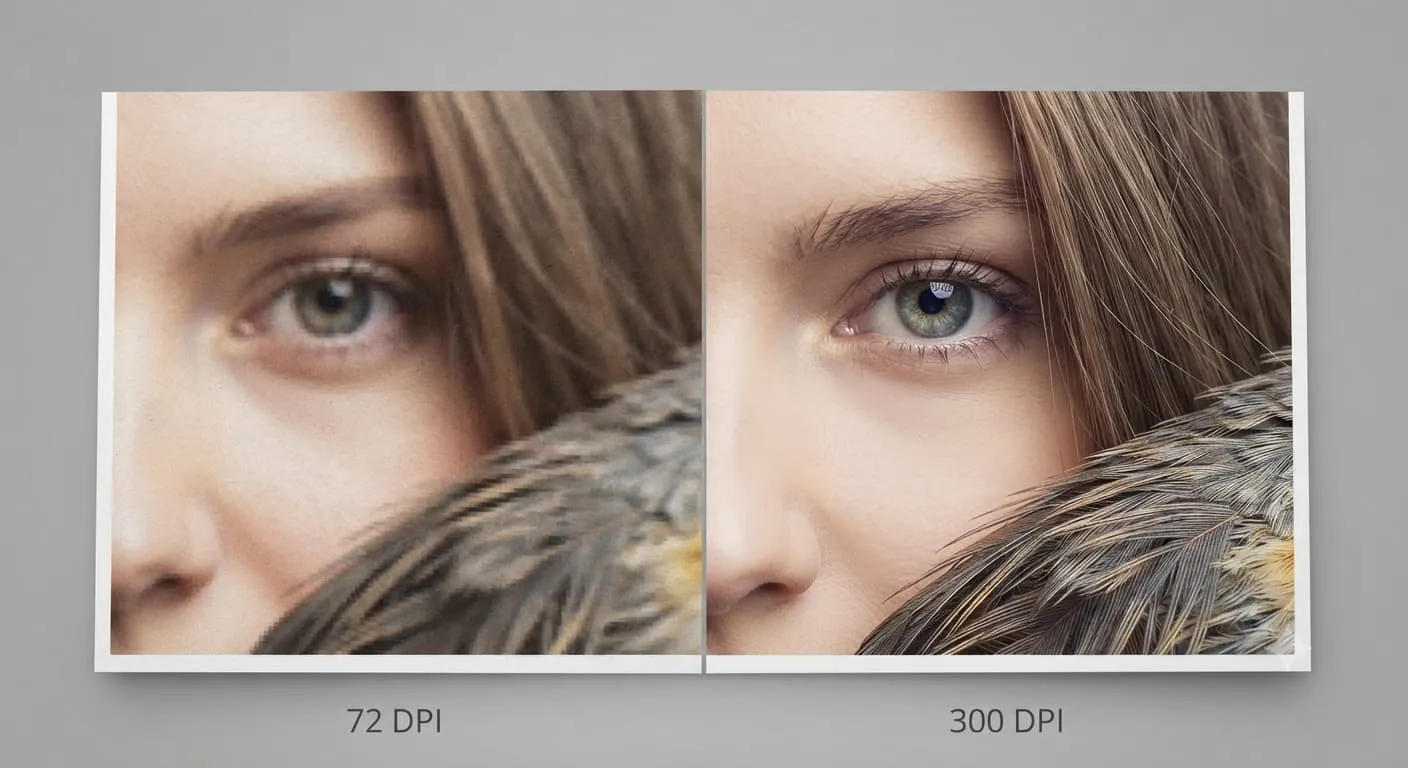
فاجعه در کمین است؛ اگر DPI عکس پایین باشد چه بلایی سر چاپ می آید؟
شاید بپرسید: "حالا اگر سخت نگیریم و یک عکس با DPI پایین را چاپ کنیم، واقعاً چه اتفاقی می افتد؟" پاسخ کوتاه این است: پول و وقت خود را هدر می دهید! بیایید با هم ببینیم چاپ یک فایل بی کیفیت چه بلایی سر خاطرات شما می آورد.
کابوس تار شدن و محو شدن جزئیات عکس
وقتی چاپگر اطلاعات کافی (پیکسل های کم) در اختیار نداشته باشد، مجبور است قطرات جوهر را با فاصله زیاد روی کاغذ بپاشد یا به صورت نرم افزاری سعی کند فاصله ها را پر کند. نتیجه این کار، عکسی تار، بدون لبه های تیز و کاملاً محو خواهد بود. چهره ها در این عکس ها شبیه به نقاشی های آبرنگ بی کیفیت می شوند!
پیکسلی شدن یا همان شطرنجی شدن های اعصاب خردکن
این رایج ترین مشکلی است که در چاپ های بی کیفیت دیده می شود. مربع های ریز سازنده تصویر (پیکسل ها) روی کاغذ بزرگ می شوند و لبه های اشیاء به شکل دندانه دندانه و پله ای در می آیند. این اتفاق به ویژه در لبه های پرتره یا نوشته های روی عکس، ظاهر بسیار زشتی ایجاد می کند.
از دست رفتن عمق رنگ ها و جزئیات ظریف
در یک عکس با کیفیت مناسب چاپ، تغییر طیف های رنگی (مثلاً از آبی آسمان به سفید ابر) بسیار نرم و تدریجی است. اما در فایل هایی با رزولوشن پایین، این تغییرات به صورت نوارهای رنگی مجزا و زشت (Color Banding) ظاهر می شوند و عکس شادابی و زنده بودن خود را کاملاً از دست می دهد.
نجات عکس های کم کیفیت؛ چگونه DPI عکس را بدون خراب کاری افزایش دهیم؟
گاهی اوقات عکسی دارید که برایتان بسیار عزیز است اما رزولوشن پایینی دارد. آیا راهی برای نجات آن وجود دارد؟ بله، ترفندهایی وجود دارد که می تواند به شما کمک کند، اما باید واقع بین باشید.
جراحی عکس در فتوشاپ با متد Resampling
برای افزایش DPI در فتوشاپ، مراحل زیر را طی کنید:
عکس را باز کرده و به پنجره Image Size بروید.
تیک گزینه Resample را بردارید. حالا اگر عدد Resolution را روی 300 بگذارید، ابعاد چاپ عکس شما کوچک تر می شود اما کیفیت واقعی حفظ می شود.
اگر می خواهید ابعاد عکس تغییر نکند و فقط DPI بالا برود، تیک Resample را بزنید و متد آن را روی Preserve Details 2.0 قرار دهید. فتوشاپ با استفاده از الگوریتم های خود سعی می کند پیکسل های جدیدی بسازد تا افت کیفیت را جبران کند.
افزایش رزولوشن در نرم افزار لایت روم (Lightroom)
لایت روم ویژگی فوق العاده ای به نام Super Resolution دارد. این ابزار با استفاده از یادگیری ماشین، رزولوشن عکس شما را تا ۴ برابر بدون تار شدن افزایش می دهد. کافی است روی عکس راست کلیک کرده، گزینه Enhance را بزنید و Super Resolution را فعال کنید.
معجزه هوش مصنوعی؛ استفاده از ابزارهای AI Upscaler
امروزه ابزارهای هوش مصنوعی انقلابی در این زمینه ایجاد کرده اند. وبسایت ها و نرم افزارهایی مانند:
Topaz Gigapixel AI
VanceAI
Let's Enhance
این ابزارها پیکسل ها را فقط کپی نمی کنند، بلکه جزئیات از دست رفته (مانند بافت پوست یا تارهای مو) را بازسازی می کنند و برای افزایش کیفیت عکس برای چاپ معجزه آسا هستند.
چرا افزایش مصنوعی DPI همیشه کیفیت واقعی ایجاد نمی کند؟
یک قانون طلایی در عکاسی وجود دارد: شما نمی توانید اطلاعاتی را که وجود ندارند، خلق کنید. هوش مصنوعی و فتوشاپ فقط حدس های هوشمندانه می زنند. عکسی که از ابتدا با دوربین حرفه ای و رزولوشن بالا گرفته شده باشد، همیشه کیفیتی بی نظیر و متمایز نسبت به عکس های بازسازی شده خواهد داشت.
[پیشنهاد تصویر: تصویر مقایسه رزولوشن های مختلف و فرمت های فایل مانند JPEG, PNG, TIFF و RAW در کنار هم با آیکون های گرافیکی زیبا و مشخصات کلیدی هر کدام.]
فرمت های نجات بخش؛ بهترین فرمت فایل برای چاپ عکس کدام است؟
انتخاب فرمت مناسب برای ذخیره سازی فایل، آخرین گام کلیدی قبل از فرستادن آن به لابراتوار است. فرمت اشتباه می تواند تمام زحمات شما در تنظیم DPI را به باد دهد.
TIFF (بهترین انتخاب برای حرفه ای ها): این فرمت هیچ گونه فشرده سازی مخربی روی عکس اعمال نمی کند و تمام جزئیات رنگی را حفظ می کند. اگر به دنبال کیفیت چاپ لابراتوار بی نقص هستید، TIFF انتخاب اول شماست.
JPEG (مناسب و پرکاربرد): اگر کیفیت ذخیره سازی (Quality) را روی حداکثر (12 یا High) بگذارید، این فرمت با حجم مناسب، کیفیت بسیار خوبی را برای چاپ های معمولی به شما ارائه می دهد.
PNG (بیشتر برای وب): این فرمت برای تصاویر بدون پس زمینه (شفاف) عالی است، اما برای چاپ عکس های عکاسی شده چندان بهینه نیست زیرا از سیستم رنگی CMYK پشتیبانی کاملی نمی کند.
RAW (فایل خام): این فرمت مخصوص عکاسان است و قبل از چاپ حتماً باید در نرم افزارهایی مثل لایت روم ویرایش شده و به فرمت TIFF یا JPEG خروجی گرفته شود.
فرمت فایل | حفظ جزئیات | فشرده سازی | حجم فایل | مناسب برای چاپ؟ |
|---|---|---|---|---|
TIFF | فوق العاده عالی | بدون افت کیفیت | بسیار عالی | صددرصد پیشنهاد میشود |
JPEG | خوب تا عالی | با کمی افت کیفیت | کم و بهینه | بله (با بالاترین کیفیت خروجی) |
PNG | عالی | بدون افت کیفیت | متوسط | بیشتر مناسب وب و طرحهای گرافیکی |
RAW | بی نظیر | بدون فشردهسازی | بسیار سنگین | خیر (نیاز به تبدیل دارد) |
تله هایی که عکس شما را نابود می کنند؛ اشتباهات مرگبار در آماده سازی عکس برای چاپ
حتی اگر تمام اصول بالا را رعایت کنید، چند اشتباه کوچک و به ظاهر بی اهمیت می تواند خروجی کار شما را کاملاً خراب کند. بیایید این تله ها را بشناسیم تا در آن ها نیفتیم.
۱. ارسال عکس با واتساپ و پیام رسان ها (دشمن شماره یک کیفیت)
بر اساس تجربه واقعی ما در چاپخانه، بیش از ۵۰ درصد عکس های بی کیفیتی که به دست ما می رسند، از طریق واتساپ یا تلگرام (به صورت معمولی) ارسال شده اند. این پیام رسان ها برای بالا بردن سرعت انتقال، حجم عکس شما را تا ۹۰ درصد کاهش می دهند و رزولوشن آن را به شدت پایین می آورند.
راه حل: عکس ها را همیشه به صورت File یا Document ارسال کنید یا از ایمیل و آپلود سنترها استفاده کنید.
۲. استفاده از اسکرین شات به جای فایل اصلی
گاهی اوقات کاربران از روی صفحه گوشی خود اسکرین شات می گیرند و آن را برای چاپ می فرستند. اسکرین شات فقط رزولوشن صفحه نمایش شما (که معمولاً بسیار پایین است) را ذخیره می کند، نه کیفیت واقعی عکس را. همیشه به سراغ فایل اصلی درون گالری بروید.
۳. دانلود مستقیم از اینستاگرام و وب
تصاویری که در اینستاگرام یا وبسایت ها می بینید، برای لود شدن سریع بهینه سازی شده اند و رزولوشن آن ها معمولاً ۷۲ DPI است. چاپ این تصاویر روی کاغذ یا شاسی، نتیجه ای جز یک تصویر تار و بی کیفیت نخواهد داشت.
۴. بزرگ کردن ناشیانه و دستی ابعاد عکس
اینکه به سادگی طول و عرض عکس را در یک نرم افزار ساده زیاد کنید، کیفیت آن را بیشتر نمی کند؛ بلکه فقط پیکسل های تار را بزرگ تر می کند. برای این کار حتماً از روش های اصولی که در بخش افزایش DPI توضیح دادیم استفاده کنید.
۵. برش (Crop) غیر اصولی و به هم ریختن نسبت تصویر
اگر بخشی از یک عکس را بدون توجه به نسبت ابعاد کاغذ چاپی برش بزنید، در نهایت یا بخش هایی از عکس شما در هنگام چاپ حذف می شود و یا تصویر دچار کشیدگی و دفرمه شدن می شود.
سوالات متداول و دغدغه های همیشگی شما (FAQ)
۱. آیا همیشه باید عکس ها را با رزولوشن 300 DPI چاپ کنیم؟
خیر، لزوماً این طور نیست. برای عکس های کوچکی که از نزدیک دیده می شوند (مثل آلبوم یا عکس پرسنلی) بله، ۳۰۰ بهترین است. اما برای چاپ های بزرگ دیواری مانند بوم یا شاسی های بزرگ، ۱۵۰ تا ۲۰۰ DPI نیز کیفیت فوق العاده ای ارائه می دهد.
۲. برای چاپ عکس روی شاسی چند DPI لازم است؟
برای شاسی های خانگی معمولی (سایزهای زیر ۳۰ در ۴۰ سانتی متر)، رزولوشن ۳۰۰ بهترین گزینه است. برای سایزهای بزرگ تر دیواری، می توانید با ۲۴۰ یا حتی ۱۵۰ DPI هم خروجی بسیار زیبایی بگیرید.
۳. برای چاپ روی بوم چند DPI کافی است؟
از آنجا که پارچه بوم دارای بافت و تار و پود مشخصی است، جزئیات بسیار ریز روی آن دیده نمی شوند. بنابراین، رزولوشن ۱۵۰ تا ۲۰۰ DPI برای چاپ روی بوم کاملاً کافی و بی نقص است.
۴. آیا افزایش دستی عدد DPI در فتوشاپ، کیفیت عکس را بهتر می کند؟
اگر تیک گزینه Resample فعال باشد، فتوشاپ پیکسل های جدیدی را به صورت مصنوعی اضافه می کند که ممکن است کمی عکس را نرم تر کند، اما جزئیات واقعی جدیدی به عکس اضافه نمی شود. بهترین راه، استفاده از ابزارهای هوش مصنوعی (AI Upscaler) است.
۵. برای چاپ عکس، فرمت DPI بهتر است یا PPI؟
این دو مکمل هم هستند. شما در نرم افزار خود فایل را با معیار PPI (مثلاً ۳۰۰ پیکسل در اینچ) طراحی و ذخیره می کنید و دستگاه چاپ آن را با معیار DPI (نقاط جوهر در اینچ) روی کاغذ چاپ می کند.
۶. آیا عکس های گرفته شده با گوشی موبایل برای چاپ مناسب هستند؟
بله، گوشی های امروزی مگاپیکسل های بسیار بالایی دارند و عکس های آن ها به راحتی برای چاپ در ابعاد متوسط (تا ۳۰ در ۴۵ سانتی متر) با کیفیت عالی مناسب است؛ به شرطی که فایل اصلی عکس را برای چاپ بفرستید و آن را از طریق پیام رسان ها فشرده نکرده باشید.
جمع بندی و نقشه راه نهایی برای یک چاپ بی نقص
در این مقاله یاد گرفتیم که کیفیت چاپ عکس فقط به دوربین شما بستگی ندارد، بلکه نحوه آماده سازی فایل و تنظیمات DPI نقش تعیین کننده ای دارد. بیایید نکات کلیدی را خیلی سریع مرور کنیم:
برای بیشتر چاپ های استاندارد و خانگی، عدد 300 DPI استاندارد طلایی است.
برای چاپ های بزرگ دیواری، فاصله دید اهمیت زیادی دارد و رزولوشن های بین 150 تا 200 DPI کاملاً کافی هستند.
فرمت های TIFF و JPEG (با کیفیت بالا) بهترین دوستان شما در دنیای چاپ هستند.
هرگز عکس ها را از طریق روش های معمولی پیام رسان ها ارسال نکنید تا کیفیت آن ها نابود نشود.
چاپ عکس، زنده کردن خاطرات شیرین زندگی است. اگر هنوز هم درباره رزولوشن عکس خود شک دارید یا نمی دانید فایل شما برای سایز دلخواهتان مناسب است یا خیر، نگران نباشید! کارشناسان با تجربه ما در بخش پشتیبانی آماده هستند تا فایل های شما را قبل از چاپ به طور کامل بررسی کنند تا با خیالی آسوده، بهترین کیفیت چاپ دیجیتال و لابراتوار را تجربه کنید. همین حالا دست به کار شوید و خاطرات زیبایتان را روی کاغذ ماندگار کنید!
پیشنهادهایی برای شما
مطالب مرتبط