عکس پرسنلی با گوشی+ آموزش ساخت عکس ۳×۴ و تبدیل عکس معمولی به پرسنلی

زمان موردنیاز برای مطالعه: 14 دقیقه
عکس پرسنلی با گوشی+ آموزش ساخت عکس ۳×۴ و تبدیل عکس معمولی به پرسنلی
در این راهنما یاد می‌گیرید چگونه با گوشی عکس پرسنلی بگیرید و عکس معمولی را به عکس سه در چهار تبدیل کنید. از برنامه‌های اندروید و ابزارهای آنلاین کمک بگیرید و اندازه و کیفیت تصویر را برای چاپ آماده کنید. در پایان نیز با روش سفارش چاپ عکس پرسنلی آشنا می‌شوید.

چگونه با گوشی عکس پرسنلی بگیریم؟

با داشتن یک گوشی هوشمند و آگاهی از چند نکته کلیدی، می‌توانید عکس‌هایی کاملا استاندارد و باکیفیت تهیه کنید و چاپ عکس پرسنلی خود را بدون هیچ مشکلی انجام دهید. ابزارهای ساده و کاربردی در گوشی‌ها، این فرآیند را آسان کرده‌اند. فقط کافی است بدانید چگونه از آن‌ها استفاده کنید تا در زمان و هزینه صرفه‌جویی کنید. برای گرفتن عس پرسنلی در خانه با گوشی فقط کافیست مراحل زیر را رعایت کنید:

  1. یک پس‌زمینه ساده انتخاب کنید: بهترین انتخاب برای عکاسی پرسنلی، پس‌زمینه‌ای ساده و یکدست است که با چهره و لباس شما تضاد کافی داشته باشد. دیوار سفید یا روشن معمولاً گزینه مناسبی است. مگر اینکه دستورالعمل مدرک موردنظر پس‌زمینه دیگری را مشخص کرده باشد.

  2. نور مناسب برای عکس پرسنلی فراهم کنید: نورپردازی مناسب یکی از مهم‌ترین عوامل در کیفیت عکس پرسنلی است. در صورت امکان، روبه‌روی پنجره‌ای با نور طبیعی ملایم قرار بگیرید. نور باید به شکل نسبتاً یکنواخت به صورت بتابد تا یک طرف چهره بیش از طرف دیگر روشن نشود.

  3. دوربین گوشی را تنظیم کنید: برای ثبت جزئیات بیشتر، از دوربین پشتی گوشی استفاده کنید. لنز را تمیز کنید و در صورت امکان، گوشی را روی سه‌پایه یا سطحی ثابت قرار دهید.

  4. حالت چهره و بدن را اصلاح کنید: برای عکس پرسنلی، مستقیم به لنز نگاه کنید و سر خود را در وضعیت طبیعی نگه دارید. شانه‌ها باید صاف باشند و صورت به یک سمت متمایل نشود. در عکس‌هایی که برای مدارک رسمی استفاده می‌شوند، معمولاً حالت چهره خنثی و دهان بسته موردنیاز است؛ بااین‌حال، معیار نهایی باید دستورالعمل همان مدرک باشد.

  5. چند عکس بگیرید و بهترین را انتخاب کنید: بهتر است به یک عکس اکتفا نکنید. چند تصویر با نور و حالت مشابه بگیرید و سپس آن‌ها را بررسی کنید. عکسی را انتخاب کنید که در آن چهره واضح، نور مناسب و زاویه مستقیم باشد. قبل از ویرایش، مطمئن شوید که موها، شانه‌ها و بخش‌های لازم سر در تصویر کامل هستند زیرا برش اشتباه ممکن است بعداً اصلاح عکس را دشوار کند.

نحوه گرفتن عکس پرسنلی با نرم افزار پیکس آرت

مرحله اول 

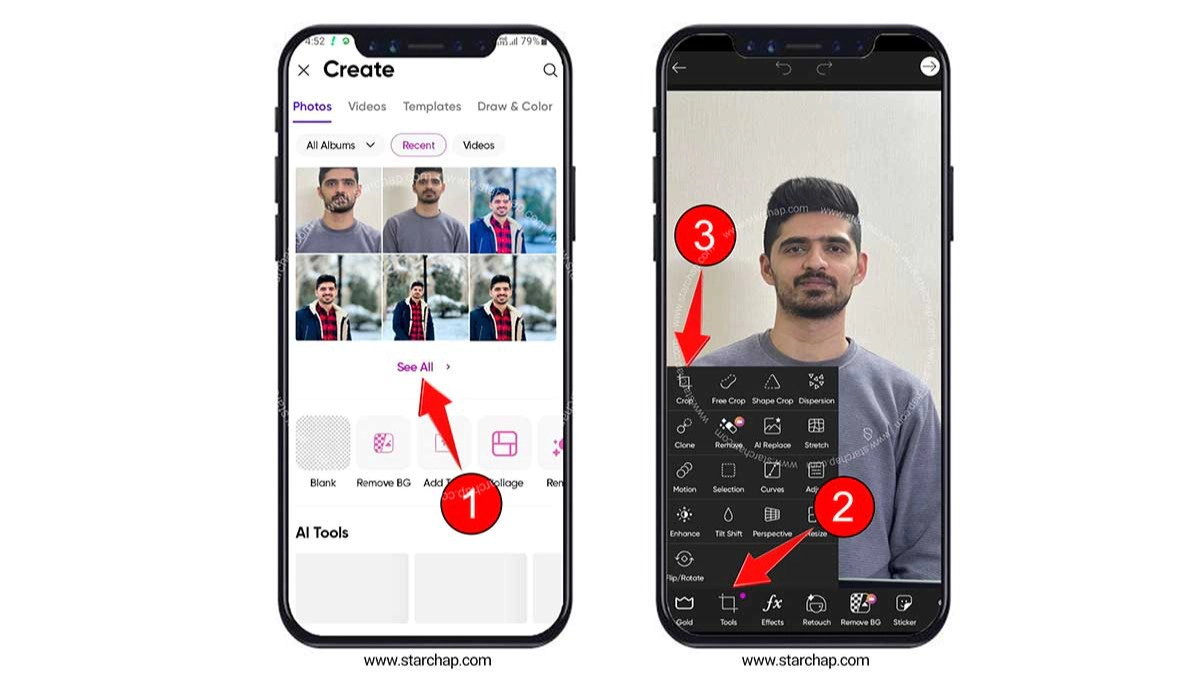
وارد نرم افزار picsart شوید و برنامه را در مرحله اول اجرا کنید. روی علاوه + در پایین صفحه کلیک کنید؛ سپس روی گزینه see all کلیک کنید. سپس عکس منتخب خود را انتخاب کنید.

مرحله اول عکس پرسنلی با پیکس آرت


مرحله دوم

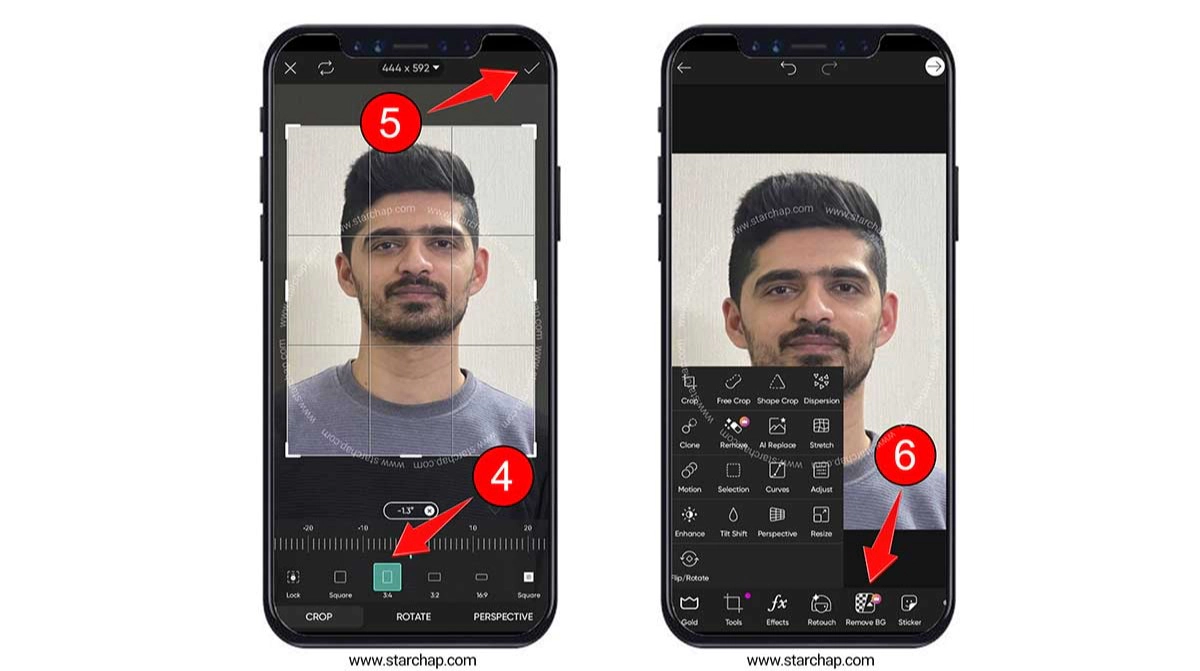
روی گزینه Tools کلیک کنید؛ با ابزار Crop آن را در نسبت تصویر 3در4 برش بزنید و گزینه Remove BG را انتخاب کنید؛ در این مرحله مشاهده خواهید کرد که بکگراند حذف می شود.

نکته مهم : برای استفاده از ویژگی حذف بکگراند باید فیلتر شکن خود را روشن کنید.
مرحله دوم گرفتن عکس پرسنلی با گوشی

مرحله سوم

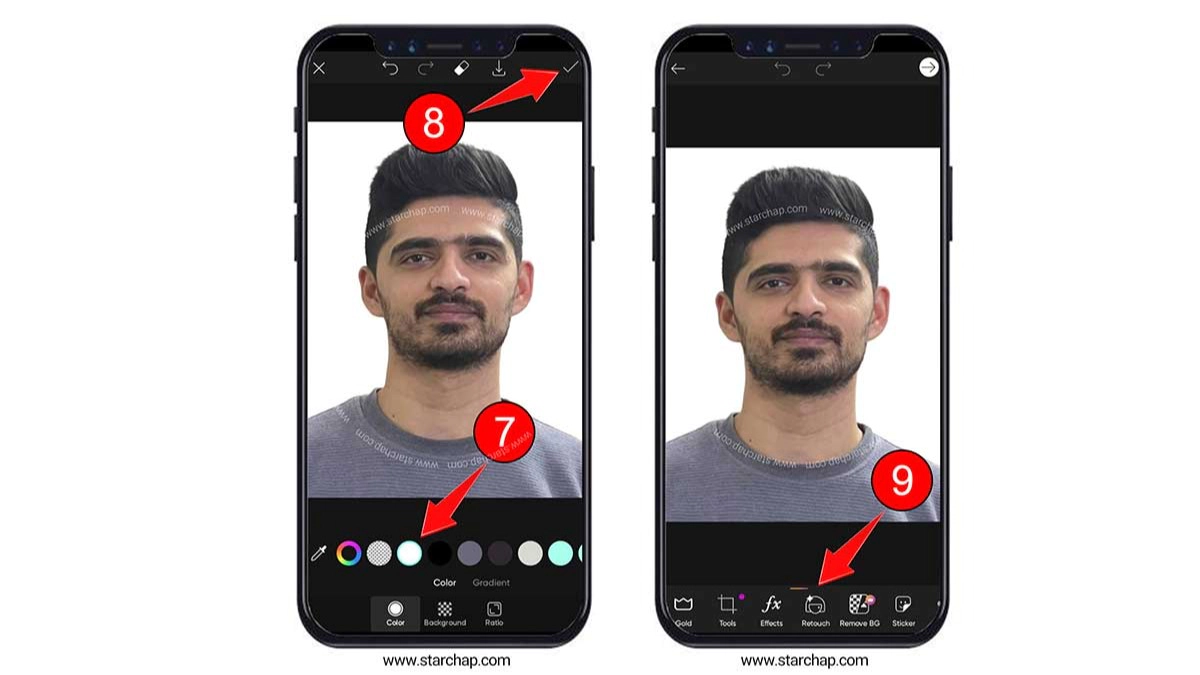
از میان پس زمینه ها، پس زمینه سفید ساده را انتخاب کنید.
مرحله چهارم

 از قسمت Toolsروی گزینه Ai Enhance بزنید تا با استفاده از هوش مصنوعی جذاب نرم افزار پیکس آرت کیفیت انتخابی شما افزایش پیدا کند. فراموش نکنید که می توانید این کار را به صورت دستی هم انجام دهید برای انجام این کار از بخش Retouch استفاده کنید.
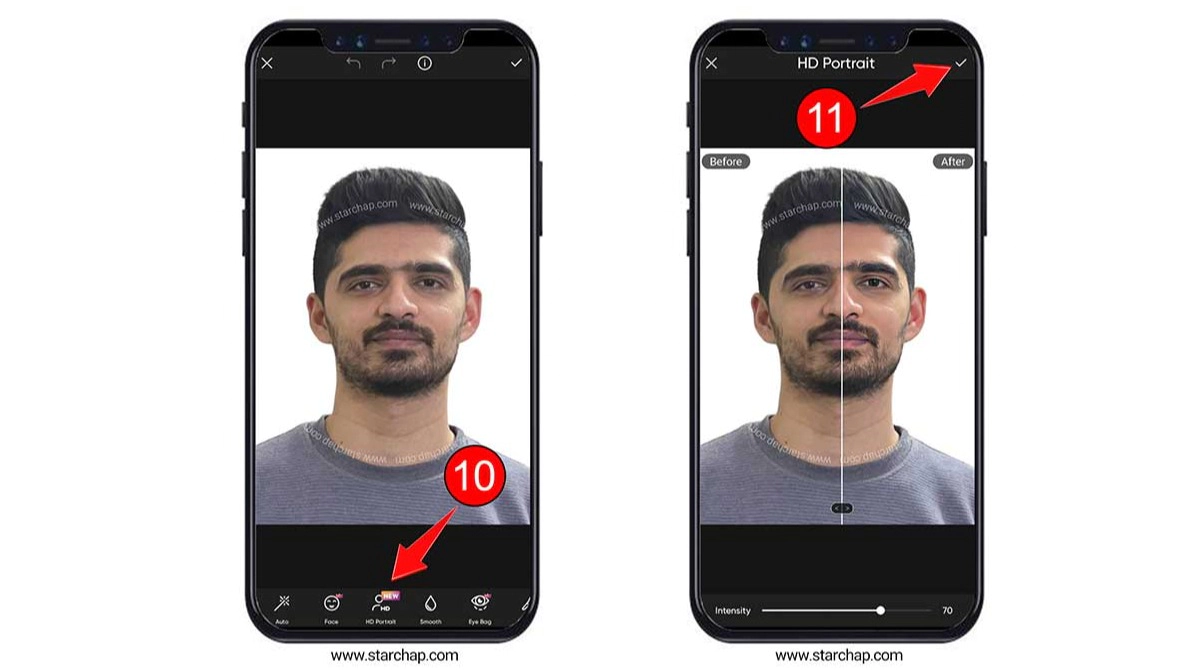
گرفتن عکس پرسنلی در خانه

مرحله پنجم گرفتن عکس پرسنلی با گوشی

با ابزار Tools و Resize سایز عکس را روی 1200 در 1600 قرار دهید، در نهایت با گزینه خروجی گرفتن عکس را ذخیره کنید برای کم حجم کردن عکس از سایت zgif استفاده کنید.  پیشنهاد می کنیم برای چاپ عکس آنلاین بر روی لینک کلیک کنید.
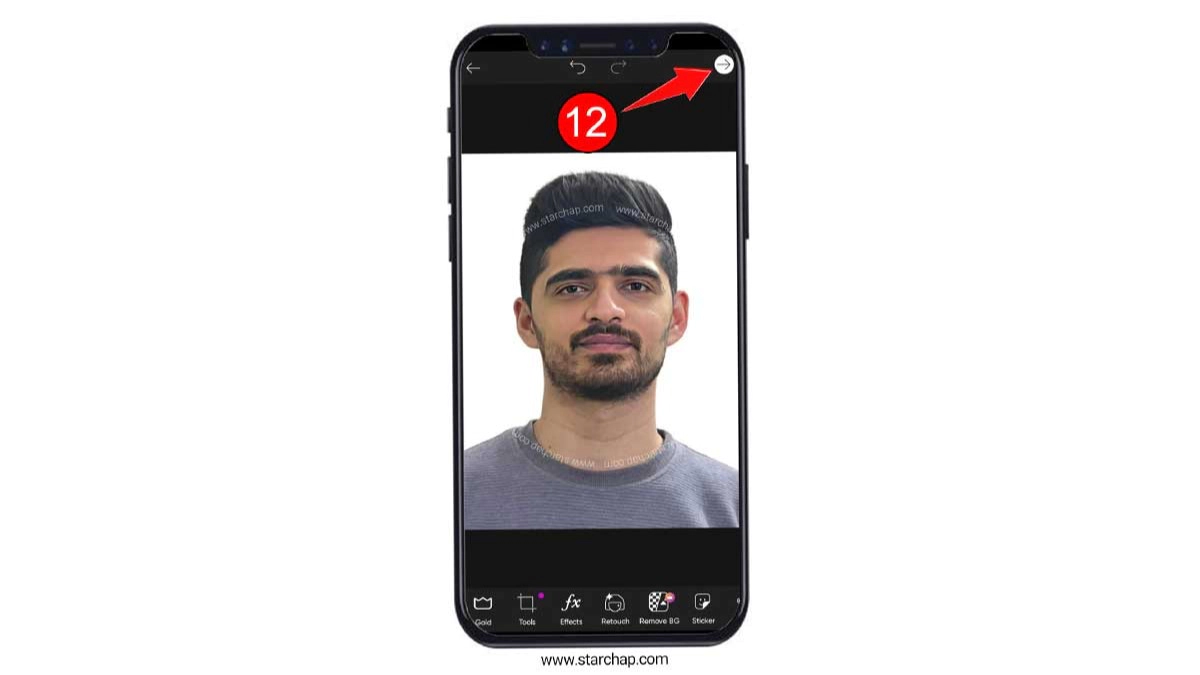
گرفتن عکسئ پرسنلی با گوشی


برای بررسی قیمت چاپ عکس از گوشی روی لینک کلیک کنید. 

چگونه عکس معمولی را به عکس ۳×۴ تبدیل کنیم؟

اگر از قبل یک عکس معمولی در گوشی دارید، لازم نیست حتماً دوباره عکاسی کنید. در بسیاری از موارد می‌توانید همان تصویر را با یک نرم‌افزار ویرایش کنید و به اندازه موردنیاز برسانید. برای تبدیل عکس معمولی به عکس پرسنلی، سه کار اصلی انجام می‌شود:

۱. انتخاب کادر مناسب و برش عکس

۲. تنظیم پس‌زمینه، در صورت نیاز

۳. تغییر اندازه و ذخیره فایل با کیفیت مناسب

برای راحتی بیشتر این کار بدون هیچ ابزاری می توانید مقاله ساخت عکس پرسنلی با هوش مصنوعی را بخوانید تا از هر ابزاری راحت شوید.

نکته مهم این است که تبدیل اندازه عکس به ۳×۴ به‌تنهایی آن را به عکس استاندارد مدارک تبدیل نمی‌کند. نور، زاویه، حالت چهره، پس‌زمینه و مقررات مدرک موردنظر نیز اهمیت دارند.

نکات مهم و الزامات عکس پرسنلی با گوشی

عکس پرسنلی، تصویری است که در بسیاری از مدارک رسمی و شناسایی‌ها استفاده می‌شود. برای اینکه این عکس‌ها استاندارد و قابل قبول باشند، باید ویژگی‌های خاصی داشته باشند. سوال اینجاست که عکس های گوشی برای چاپ خوب هستند یا خیر؟ در ادامه، به مهم‌ترین این ویژگی‌ها اشاره می‌کنیم:

پس‌زمینه‌ی ساده و روشن

پس‌زمینه‌ عکس باید تک‌رنگ، معمولا سفید یا روشن باشد تا چهره به‌خوبی نمایان شود.

نورپردازی مناسب

نور باید به ‌طور یکنواخت به صورت بتابد تا سایه‌های نامطلوب ایجاد نشود و جزئیات چهره به‌وضوح دیده شود.

حالت چهره طبیعی

لبخند ملایم یا حالت خنثی توصیه می‌شود؛ از ژست‌های غیرمعمول یا اخم کردن خودداری کنید.

زاویه‌ی مستقیم

صورت باید مستقیما به دوربین نگاه کند؛ عکس‌های نیم‌رخ یا زاویه‌دار پذیرفته نمی‌شوند.

چشم‌های باز و قابل مشاهده

چشم‌ها باید کاملا باز و به دوربین خیره باشند؛ استفاده از عینک‌های تیره یا لنزهای رنگی ممنوع است.

پوشش مناسب

لباس‌های رسمی یا نیمه‌رسمی با رنگ‌های متضاد با پس‌زمینه توصیه می‌شود؛ از پوشیدن لباس‌های طرح‌دار یا رنگ‌های نزدیک به رنگ پوست خودداری کنید.

حجاب و پوشش سر

در صورت استفاده از حجاب یا پوشش سر، باید به‌گونه‌ای باشد که تمام صورت از چانه تا پیشانی به‌وضوح دیده شود.

اندازه و ابعاد استاندارد

ابعاد عکس باید مطابق با استانداردهای مورد نیاز سازمان مربوطه باشد؛ معمولا ۳.۵ در ۴.۵ سانتی‌متر.

کیفیت و وضوح بالا

عکس باید با رزولوشن بالا و بدون نویز یا تاری باشد؛ عکس‌های کم‌کیفیت رد می‌شوند.

عدم استفاده از فیلترها و ویرایش‌های غیرمجاز

هرگونه تغییر در چهره یا استفاده از فیلترهای زیباسازی ممنوع است؛ عکس باید نمایانگر چهره‌ی واقعی شما باشد.

مراحل گرفتن عکس پرسنلی با گوشی

برای گرفتن عکس پرسنلی با گوشی هوشمند، مراحل زیر را دنبال کنید:

1- آماده‌سازی

اطمینان حاصل کنید که صورت شما تمیز و بدون آرایش غلیظ است. عینک، کلاه و جواهرات بزرگ را بردارید، مگر در موارد مذهبی یا پزشکی که نیاز به مستندات دارند.

2- انتخاب پس‌زمینه و نورپردازی مناسب

در مقابل یک دیوار سفید یا پس‌زمینه‌ی روشن بایستید. از نور طبیعی استفاده کنید. بهترین حالت این است که در نزدیکی یک پنجره با نور ملایم قرار بگیرید تا سایه‌های ناخواسته ایجاد نشود. از نور مستقیم خورشید یا نورهای شدید که سایه‌های قوی ایجاد می‌کنند، پرهیز کنید.


بک گراند عکس پرسنلی

3- تنظیم دوربین

از دوربین پشتی گوشی با کیفیت بالا استفاده کنید. اگر کسی برای عکاسی در دسترس نیست، گوشی را روی سه‌پایه قرار دهید و از تایمر خودکار استفاده کنید. دوربین را در سطح چشم تنظیم کنید تا زاویه‌ی مستقیم به چهره داشته باشد.

4- قرارگیری و حالت بدن

حدود نیم تا یک متر از پس‌زمینه فاصله بگیرید تا از ایجاد سایه روی دیوار جلوگیری شود. مستقیم به دوربین نگاه کنید، شانه‌ها را صاف نگه دارید و از خم شدن یا کج کردن سر خودداری کنید. حالت چهره باید خنثی باشد. لبخند نزنید و دهان را بسته نگه دارید.
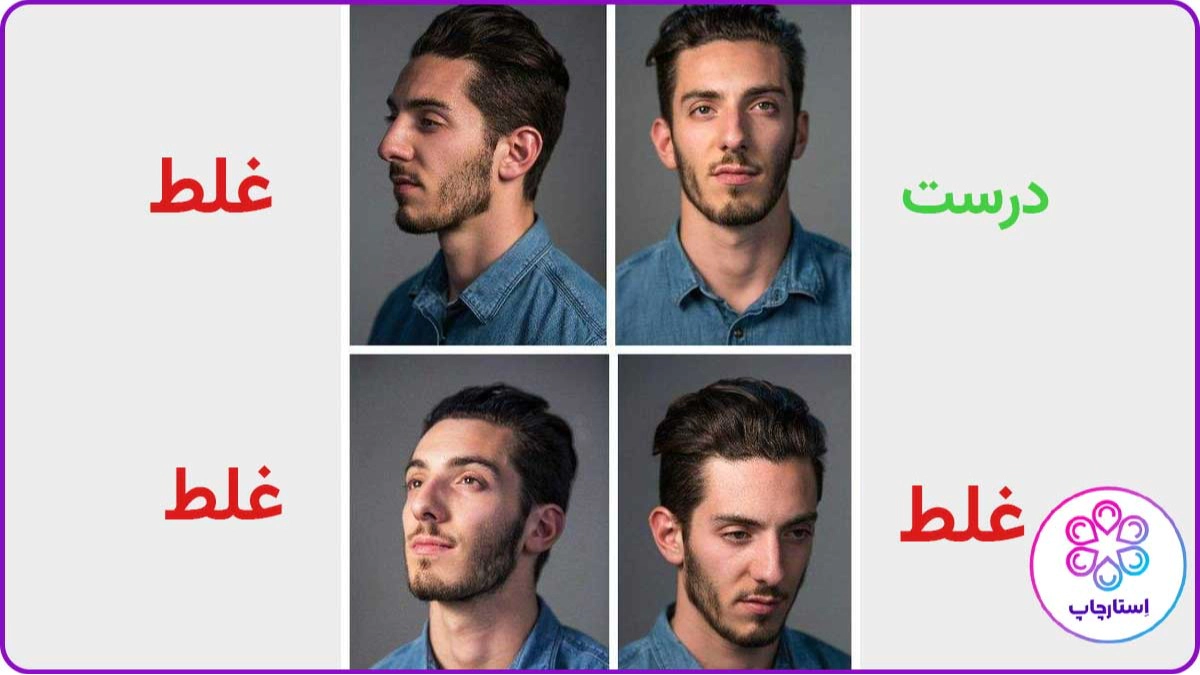
حالت درست بدن در عکس پرسنلی

5- عکاسی

چندین عکس بگیرید تا بهترین گزینه را انتخاب کنید. از فیلترها یا حالت پرتره استفاده نکنید. عکس باید طبیعی و بدون افکت باشد.

6- ویرایش عکس

از نرم‌افزارهای ویرایش عکس برای برش تصویر به اندازه‌ی مورد نیاز (معمولا ۵۱×۵۱ میلی‌متر یا ۲×۲ اینچ) استفاده کنید. پس‌زمینه باید کاملا سفید باشد. در صورت نیاز، می‌توانید از ابزارهای آنلاین برای حذف پس‌زمینه استفاده کنید. تغییرات دیگری مانند تنظیم روشنایی و کنتراست را به حداقل برسانید تا عکس طبیعی باقی بماند.

7- چاپ عکس

پس از ویرایش، عکس را روی کاغذ عکس با کیفیت بالا چاپ کنید. می‌توانید از چاپگر خانگی استفاده کنید یا فایل دیجیتال را به مراکز چاپ عکس ببرید.

بهترین برنامه تبدیل عکس به عکس پرسنلی برای اندروید

برای ساخت عکس پرسنلی با گوشی اندروید، ابزارهای مختلفی وجود دارد. برخی برنامه‌ها اندازه‌های آماده عکس مدارک را ارائه می‌کنند و برخی دیگر بیشتر برای برش، تنظیم رنگ یا حذف پس‌زمینه مناسب‌اند.

۱. Passport ID Photo Maker

این دسته از برنامه‌ها برای ساخت عکس مدارک طراحی شده‌اند و معمولاً امکان انتخاب اندازه عکس، برش تصویر و آماده‌سازی فایل برای ذخیره یا چاپ را فراهم می‌کنند. پیش از استفاده، بررسی کنید که اندازه موردنیاز شما در برنامه موجود باشد و خروجی آن با شرایط مدرکی که قصد ارائه دارید مطابقت داشته باشد. وجود اندازه آماده در برنامه، به معنی تأیید رسمی عکس نیست.

۲. Passport Size Photo Maker

برنامه‌های دارای این نام یا نام‌های مشابه، معمولاً ابزارهایی برای تنظیم کادر، تغییر اندازه و آماده‌سازی عکس‌های شناسایی ارائه می‌دهند. اگر هدف شما ساخت عکس سه در چهار با گوشی است، بررسی کنید که بتوانید نسبت تصویر و اندازه نهایی را مطابق نیاز خود تنظیم کنید. برخی برنامه‌ها نیز امکان چیدمان چند عکس روی یک صفحه برای چاپ را دارند.

۳. Picsart

Picsart برای ویرایش عمومی عکس کاربرد دارد و می‌توان از ابزارهای برش، تنظیم روشنایی و اصلاح پس‌زمینه آن برای آماده‌سازی تصویر استفاده کرد. مزیت این روش، انعطاف‌پذیری در ویرایش است. اما برای تنظیم دقیق اندازه چاپی باید ابعاد نهایی را نیز کنترل کنید. همه قابلیت‌های برنامه لزوماً در نسخه رایگان در دسترس نیستند.

۴. Snapseed

Snapseed یک ویرایشگر عکس است که برای اصلاح نور، کنتراست، وضوح و برخی تنظیمات تصویری کاربرد دارد. اگر عکس شما از نظر کادر و پس‌زمینه مناسب است و فقط به اصلاحات جزئی نیاز دارد، این برنامه می‌تواند مفید باشد. بااین‌حال، برای ساخت عکس پرسنلی با اندازه دقیق یا حذف خودکار پس‌زمینه، ممکن است به ابزار دیگری نیاز داشته باشید.

۵. Adobe Photoshop Express

Photoshop Express ابزارهایی برای برش، تنظیم رنگ و اصلاح برخی ویژگی‌های تصویر ارائه می‌کند. از این برنامه می‌توان برای آماده‌سازی عکس پیش از ذخیره و چاپ استفاده کرد. هنگام ویرایش عکس مدارک، بهتر است تغییرات را به اصلاحات ضروری محدود کنید و از فیلترهایی که ظاهر واقعی چهره را تغییر می‌دهند استفاده نکنید.

۶. AirBrush

AirBrush بیشتر برای ویرایش پرتره و اصلاح ظاهر تصاویر شناخته می‌شود. برخی قابلیت‌های آن ممکن است برای اصلاحات جزئی تصویر مفید باشند اما ابزارهای زیباسازی آن لزوماً برای عکس مدارک مناسب نیستند.

 تبدیل عکس به عکس پرسنلی آنلاین رایگان

اگر نمی‌خواهید برنامه‌ای روی گوشی نصب کنید، می‌توانید از ابزارهای آنلاین تبدیل عکس به پرسنلی استفاده کنید. این ابزارها معمولاً در مرورگر گوشی اجرا می‌شوند و بسته به امکاناتشان، امکان برش تصویر، حذف پس‌زمینه یا تنظیم اندازه را فراهم می‌کنند.

چگونه عکس را به صورت آنلاین به اندازه ۳×۴ تبدیل کنیم؟

برای تبدیل آنلاین عکس به سه در چهار، ابتدا کادر تصویر را با نسبت ۳ به ۴ تنظیم کنید. سپس، اگر ابزار امکان تعیین اندازه فیزیکی دارد، اندازه نهایی را روی ۳ در ۴ سانتی‌متر قرار دهید. اگر سایت فقط نسبت تصویر را تنظیم می‌کند، لازم است اندازه چاپی و وضوح فایل را جداگانه بررسی کنید. در پایان، عکس را با کیفیت مناسب ذخیره کنید.

تفاوت عکس ۳×۴، عکس ۳٫۵×۴٫۵ و عکس ۶×۴ چیست؟

یکی از اشتباهات رایج هنگام آماده‌سازی عکس مدارک، یکسان دانستن اندازه‌های مختلف است. این اندازه‌ها با یکدیگر تفاوت دارند و باید متناسب با کاربرد عکس انتخاب شوند.

کاربرد یا توضیح

اندازه عکس

اندازه‌ای متفاوت که در برخی مدارک و فرایندهای شناسایی استفاده می‌شود

۳٫۵×۴٫۵ سانتی‌متر

اندازه‌ای بزرگ‌تر که ممکن است برای برخی کاربردهای عکاسی یا چاپ موردنیاز باشد

۴×۶ سانتی‌متر

اندازه رایج برای برخی عکس‌های پرسنلی و فرم‌های اداری

۳×۴ سانتی‌متر

چگونه عکس پرسنلی با حجاب بگیریم؟

چگونه عکس پرسنلی با حجاب بگیریم؟

برای ساخت عکس پرسنلی بانوان با حجاب، علاوه بر رعایت نکات عمومی عکاسی، باید پوشش و نحوه دیده شدن صورت با شرایط مدرک موردنظر هماهنگ باشد. برای گرفتن چنین عکسی:

  • از پس‌زمینه ساده و نور یکنواخت استفاده کنید.

  • رنگ پوشش را طوری انتخاب کنید که با پس‌زمینه ترکیب نشود.

  • صورت را مستقیم مقابل دوربین قرار دهید.

  • مطمئن شوید بخش‌های موردنیاز چهره واضح هستند.

  • از ویرایش‌هایی که فرم طبیعی صورت را تغییر می‌دهند خودداری کنید.

الزامات پوشش و ظاهر عکس ممکن است با توجه به نوع مدرک و سازمان متفاوت باشد. بنابراین، قبل از ویرایش یا چاپ، شرایط رسمی همان مدرک را بررسی کنید.

چگونه پس‌زمینه عکس پرسنلی را سفید کنیم؟

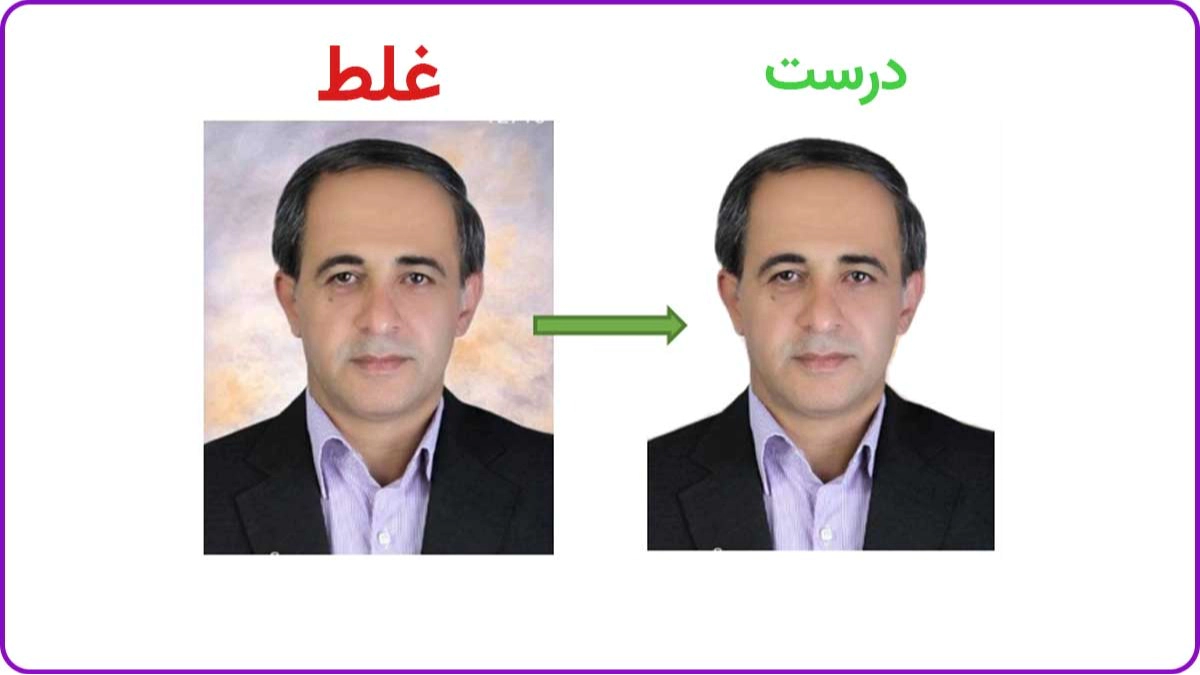
اگر عکس شما پس‌زمینه مناسبی ندارد، می‌توانید با یک برنامه ویرایش تصویر یا ابزار آنلاین، پس‌زمینه را اصلاح کنید. ابتدا عکسی انتخاب کنید که مرز چهره، مو و شانه‌ها در آن مشخص باشد. سپس از ابزار حذف پس‌زمینه استفاده کنید و رنگ سفید یا رنگ موردنیاز را انتخاب کنید. بعد از ویرایش، لبه‌های مو، گوش‌ها و لباس را با دقت بررسی کنید. اگر بخشی از سر یا شانه حذف شده یا اطراف چهره هاله ایجاد شده است، نتیجه را اصلاح کنید.

همچنین به این نکته توجه داشته باشید که سفید کردن پس‌زمینه در تمام عکس‌های مدارک مجاز نیست؛ شرایط مدرک موردنظر تعیین می‌کند که چه پس‌زمینه‌ای قابل قبول است.

چطور عکس پرسنلی را برای چاپ آماده کنیم؟

پس از گرفتن و ویرایش عکس، نوبت به آماده‌سازی فایل برای چاپ می‌رسد. برای اینکه تصویر چاپ‌شده کیفیت مناسبی داشته باشد، چند نکته را بررسی کنید.

۱. اندازه نهایی را کنترل کنید

مطمئن شوید اندازه انتخاب‌شده با نیاز شما مطابقت دارد. تنظیم نسبت تصویر به‌تنهایی به معنی تعیین اندازه چاپی نیست.

۲. کیفیت تصویر را حفظ کنید

عکس را با کیفیت مناسب ذخیره کنید و از بزرگ‌کردن بیش از حد یک تصویر کم‌وضوح خودداری کنید. افزایش مصنوعی اندازه فایل همیشه جزئیات واقعی را بازیابی نمی‌کند.

۳. کادر را قبل از چاپ بررسی کنید

اطمینان حاصل کنید که بخش‌های لازم سر، صورت و شانه‌ها در تصویر باقی مانده‌اند و برش نهایی بیش از حد تنگ نیست.

۴. فایل را با فرمت مناسب ذخیره کنید

برای بسیاری از سفارش‌های چاپ عکس، فایل JPEG با کیفیت مناسب قابل استفاده است؛ اما اگر مرکز چاپ فرمت مشخصی درخواست کرده است، همان فرمت را انتخاب کنید.

۵. عکس را از نظر رنگ و نور بررسی کنید

نمایش رنگ روی صفحه گوشی ممکن است با نتیجه چاپ تفاوت داشته باشد. بنابراین، پیش از سفارش تعداد زیاد، در صورت امکان از مرکز چاپ درباره تنظیمات مناسب فایل سؤال کنید.

چاپ عکس پرسنلی از طریق استارچاپ

پس از ساخت عکس پرسنلی با گوشی، می‌توانید فایل آماده‌شده را برای چاپ ارسال کنید. اگر به چاپ عکس پرسنلی نیاز دارید، ابتدا اندازه و تعداد عکس موردنیاز خود را مشخص کنید و سپس اطلاعات سفارش را در استارچاپ بررسی کنید.

اگر قصد دارید عکس‌های بیشتری را از گوشی چاپ کنید، راهنمای چاپ عکس آنلاین نیز می‌تواند در آشنایی با فرایند سفارش کمک کند. پیش از ثبت سفارش، اندازه، تعداد و کیفیت فایل را بررسی کنید. اگر عکس برای مدرک رسمی است، از مطابقت آن با الزامات سازمان مربوطه اطمینان حاصل کنید. چاپ باکیفیت به‌تنهایی تضمین‌کننده پذیرفته شدن عکس نیست.

سخن نهایی آموزش گرفتن عکس پرسنلی با گوشی

گرفتن عکس پرسنلی با گوشی، به لطف امکانات ویرایش و تنظیم حرفه‌ای، به کاری ساده و در دسترس تبدیل شده است. با کمی دقت در نورپردازی، پس‌زمینه و تنظیمات اولیه، می‌توانید بدون نیاز به تجهیزات خاص، عکس‌هایی استاندارد و باکیفیت تهیه کنید. این روش، علاوه بر صرفه‌جویی در هزینه، انعطاف‌پذیری بیشتری نیز به شما می‌دهد. 

سؤالات متداول درباره ساخت عکس پرسنلی با گوشی

چگونه عکس معمولی را به عکس پرسنلی تبدیل کنیم؟

عکس را در برنامه‌ای مانند Picsart یا یک ابزار آنلاین وارد کنید، کادر را متناسب با اندازه موردنیاز برش دهید و در صورت لزوم پس‌زمینه را اصلاح کنید. در پایان، وضوح و اندازه فایل را بررسی کنید.

بهترین برنامه عکس پرسنلی برای اندروید کدام است؟

انتخاب برنامه به نیاز شما بستگی دارد. ابزارهای اختصاصی عکس مدارک برای تنظیم اندازه‌های آماده مناسب‌اند و برنامه‌هایی مانند Picsart و Snapseed برای برخی اصلاحات تصویری کاربرد دارند. قبل از نصب، امکانات رایگان و کیفیت خروجی را بررسی کنید.

آیا می‌توان عکس پرسنلی را آنلاین و رایگان ساخت؟

بله، برخی ابزارهای آنلاین امکان برش عکس، تغییر پس‌زمینه و تنظیم اندازه را رایگان فراهم می‌کنند. بااین‌حال، ممکن است دانلود فایل با وضوح بالا یا استفاده از بعضی قابلیت‌ها پولی باشد.

عکس ۳×۴ چند پیکسل است؟

تعداد پیکسل به وضوح موردنظر برای چاپ بستگی دارد. برای چاپ با وضوح ۳۰۰ پیکسل در اینچ، اندازه ۳×۴ سانتی‌متر تقریباً برابر با ۳۵۴ در ۴۷۲ پیکسل است. این مقدار یک نمونه محاسباتی است و باید با شرایط مدرک موردنظر تطبیق داده شود.

آیا با گوشی سامسونگ می‌توان عکس پرسنلی گرفت؟

بله، می‌توانید با دوربین گوشی سامسونگ و رعایت نکات نورپردازی، پس‌زمینه و زاویه عکس بگیرید. پس از عکاسی نیز امکان تنظیم کادر و اندازه تصویر با ابزارهای ویرایش وجود دارد.

آیا هوش مصنوعی می‌تواند عکس پرسنلی بسازد؟

ابزارهای هوش مصنوعی می‌توانند در حذف پس‌زمینه یا اصلاح محدود تصویر کمک کنند. اما ممکن است جزئیات چهره را تغییر دهند. عکس نهایی باید طبیعی باشد و با الزامات مدرک موردنظر مطابقت داشته باشد.

اندازه عکس پرسنلی برای پاسپورت چقدر است؟

اندازه و سایر شرایط عکس پاسپورت به کشور و مرجع صادرکننده بستگی دارد. پیش از ساخت عکس، دستورالعمل رسمی همان مرجع را بررسی کنید و اندازه عکس ۳×۴ را به‌صورت پیش‌فرض برای همه پاسپورت‌ها در نظر نگیرید. برای اطلاع دقیق تر می توانید روی مقاله شرایط عکس پرسنلی برای پاسپورت کلیک کنید.

آیا می‌توان عکس پرسنلی را با پرینتر خانگی چاپ کرد؟

بله، در صورت داشتن پرینتر مناسب و کاغذ عکس می‌توان فایل را در خانه چاپ کرد. برای نتیجه بهتر باید اندازه چاپ، کیفیت فایل، نوع کاغذ و تنظیمات چاپ را کنترل کنید.

دیدگاه شما